1. Uboot 디바이스 트리 수정
Tina-SDK 디렉터리에서 device/config/chips/t113/configs/100ask 폴더로 이동한 후, uboot-board.dts 파일을 찾습니다. 이 파일은 uboot에서 사용하는 디바이스 트리 설정 파일이며, 여기에 7인치 RGB 디스플레이에 해당하는 디바이스 트리 노드를 추가해야 합니다.
ubuntu@ubuntu1804:~/tina-d1-h/device/config/chips/t113/configs/100ask$ ls -la uboot-board.dts
-rwxrwxr-x 1 ubuntu ubuntu 11096 Mar 31 04:32 uboot-board.dts
아래는 노드 정보 예시입니다. vim, gedit, nano 등의 편집기로 파일을 열어 수정합니다.
주의: 기존 &lcd0 설정을 제거해야 합니다.
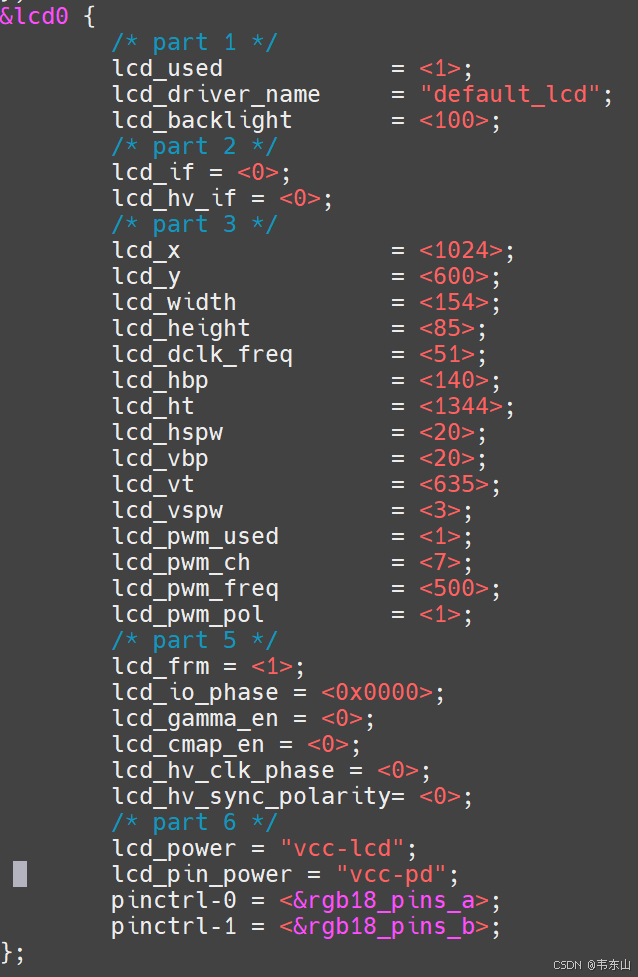
&lcd0 {
        /* 파트 1 */
        lcd_used            = <1>;
        lcd_driver_name     = "default_lcd";
        lcd_backlight       = <100>;
        /* 파트 2 */
        lcd_if = <0>;
        lcd_hv_if = <0>;
        /* 파트 3: 해상도 및 타이밍 */
        lcd_x               = <1024>;
        lcd_y               = <600>;
        lcd_width           = <154>;
        lcd_height          = <85>;
        lcd_dclk_freq       = <51>;
        lcd_hbp             = <140>;
        lcd_ht              = <1344>;
        lcd_hspw            = <20>;
        lcd_vbp             = <20>;
        lcd_vt              = <635>;
        lcd_vspw            = <3>;
        lcd_pwm_used        = <1>;
        lcd_pwm_ch          = <7>;
        lcd_pwm_freq        = <500>;
        lcd_pwm_pol         = <1>;
        /* 파트 5: 디스플레이 파라미터 */
        lcd_frm = <1>;
        lcd_io_phase = <0x0000>;
        lcd_gamma_en = <0>;
        lcd_cmap_en = <0>;
        lcd_hv_clk_phase = <0>;
        lcd_hv_sync_polarity= <0>;
        /* 파트 6: 전원 및 핀 설정 */
        lcd_power = "vcc-lcd";
        lcd_pin_power = "vcc-pd";
        pinctrl-0 = <&rgb18_pins_a>;
        pinctrl-1 = <&rgb18_pins_b>;
};
수정이 완료되면 아래 그림과 유사한 형태가 됩니다. 이후 저장하고 편집기를 종료합니다.
Tina-SDK 소스 코드 루트 디렉터리로 돌아가서, uboot 설정을 수정하여 해당 드라이버 모듈을 지원하도록 합니다.
2. Uboot 설정 수정
이전에 uboot 소스 코드가 Tina-SDK 디렉터리 내 lichee/brandy-2.0/u-boot-2018에 있음을 설명했습니다. 해당 디렉터리로 이동한 후, vim, nano, gedit 등으로 configs/sun8iw20p1_uart3_defconfig 설정 파일을 열고, 파일 하단에 다음 설정 항목을 추가합니다. 설정이 완료되면 저장하고 종료합니다.
CONFIG_CMD_SUNXI_BMP=y
CONFIG_LZMA=y
CONFIG_DISP2_SUNXI=y
CONFIG_HDMI2_DISP2_SUNXI=y
CONFIG_AW_PHY=y
CONFIG_BOOT_GUI=y
Tina-SDK 디렉터리로 돌아가 mboot 명령어를 실행하면 uboot 소스 코드가 다시 컴파일됩니다.
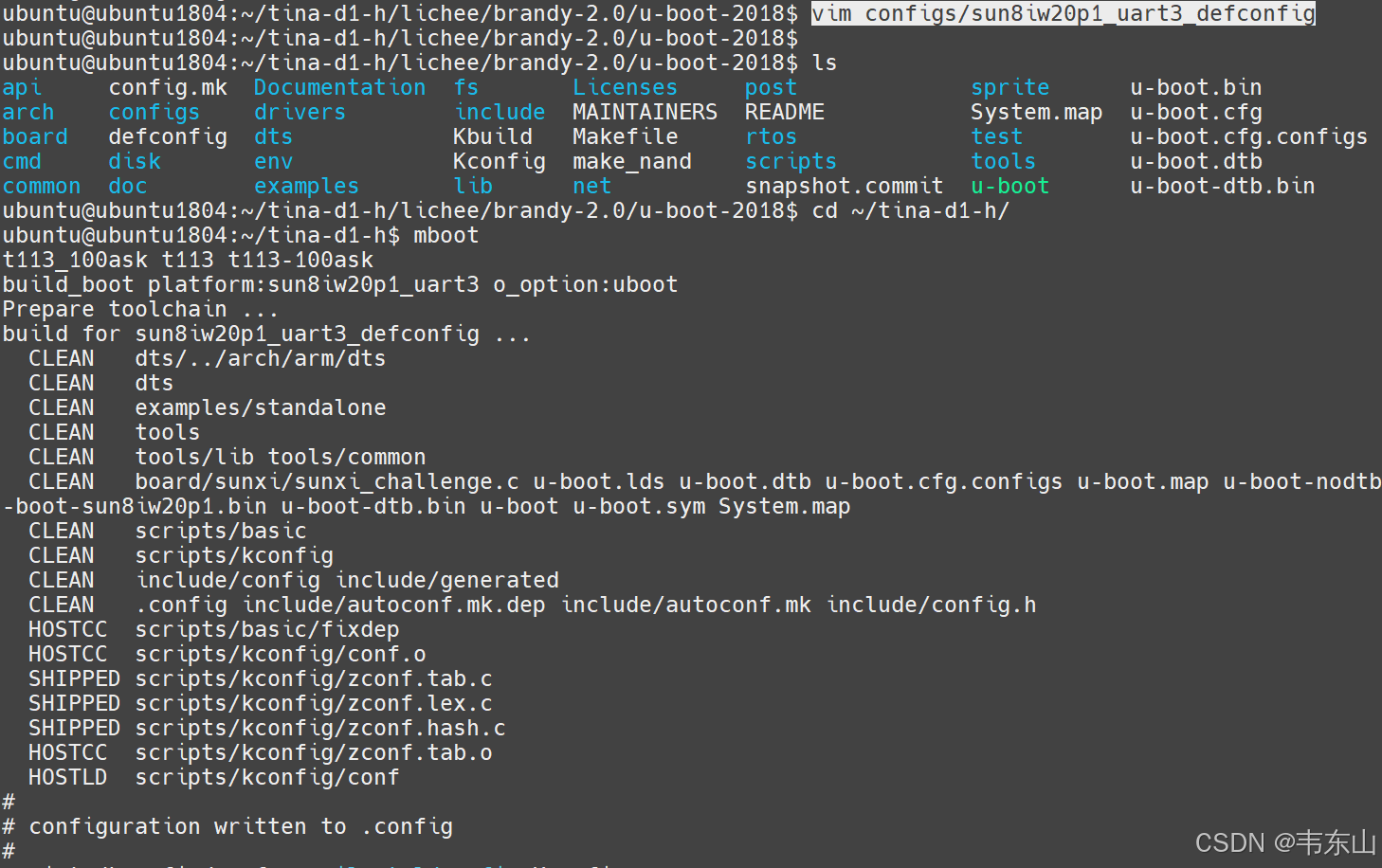
Bootloader 부분이 단독으로 컴파일될 때까지 기다린 후, make 명령어로 전체 컴파일을 수행하고, 마지막으로 pack 명령어로 패키징합니다. 생성된 최종 이미지를 개발 보드에 플래시하면 디스플레이 드라이브가 성공적으로 지원됩니다.
참고: 이 단계에서는 uboot에 디스플레이 드라이브 노드만 추가된 상태입니다. uboot가 아직 디스플레이에 이미지를 표시하지 않기 때문에, 부팅 시 백라이트만 켜지는 것을 확인할 수 있습니다.
다음 단계에서는 uboot에 부팅 로고를 추가하는 방법을 데모로 살펴보겠습니다.